






دعم
كيفية إعداد كاميرا مغذي الطيور اللاسلكية؟ إقران التطبيق خطوة بخطوة لشبكة 2.4 جيجاهرتز
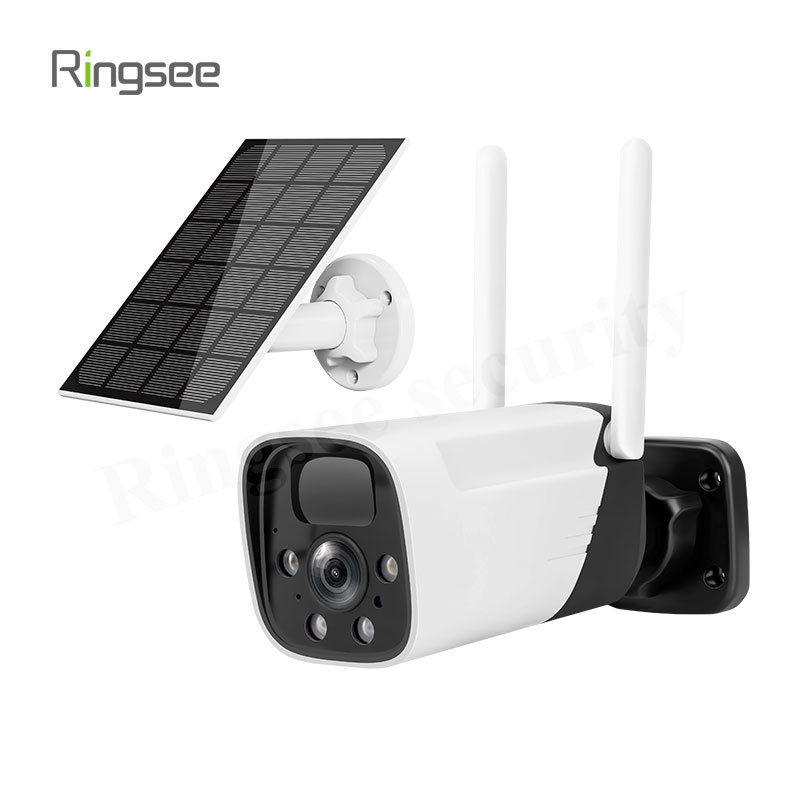
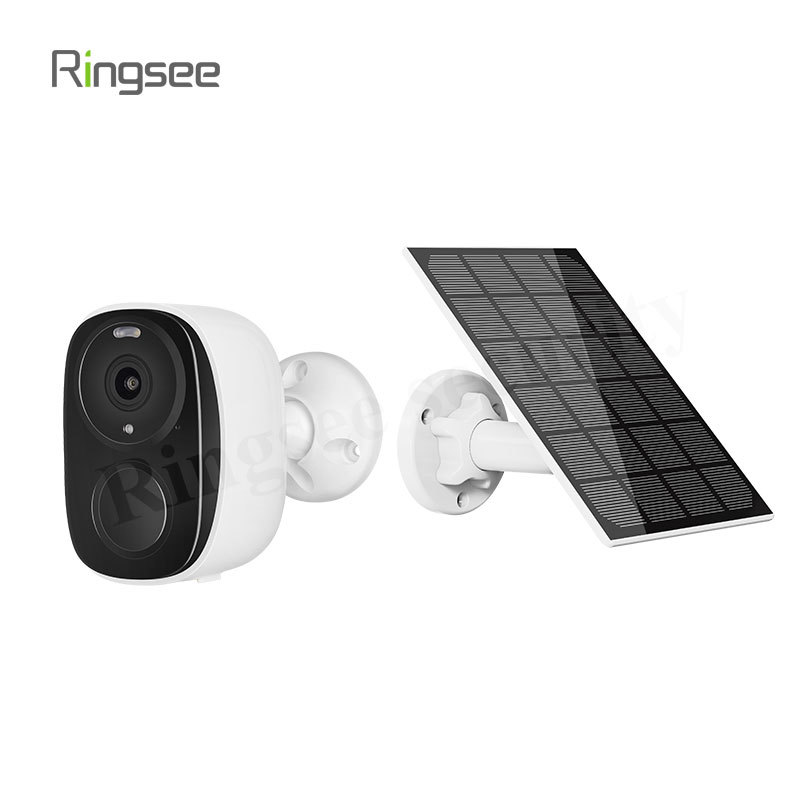
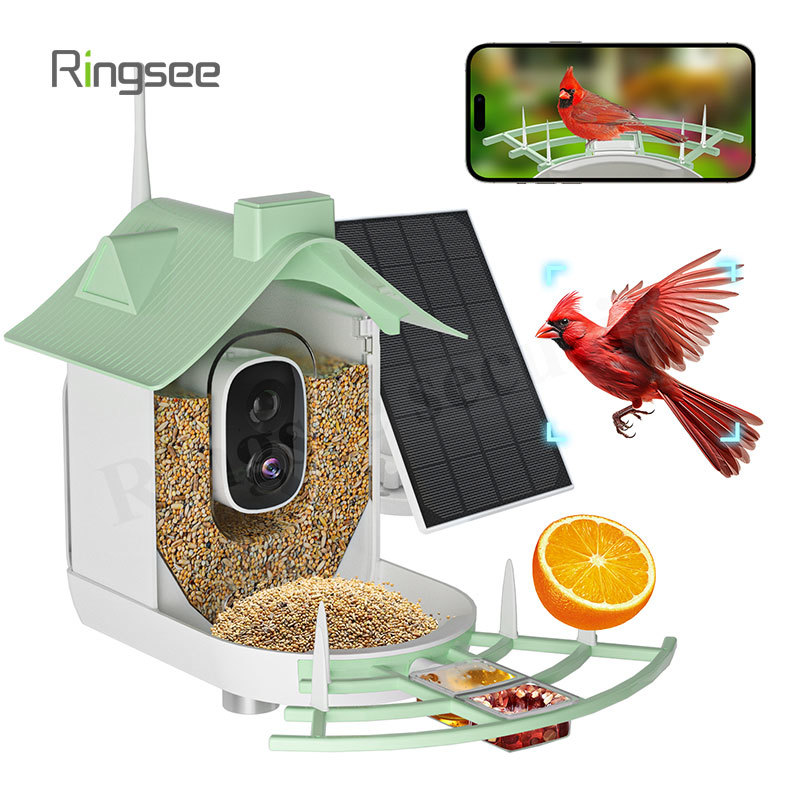
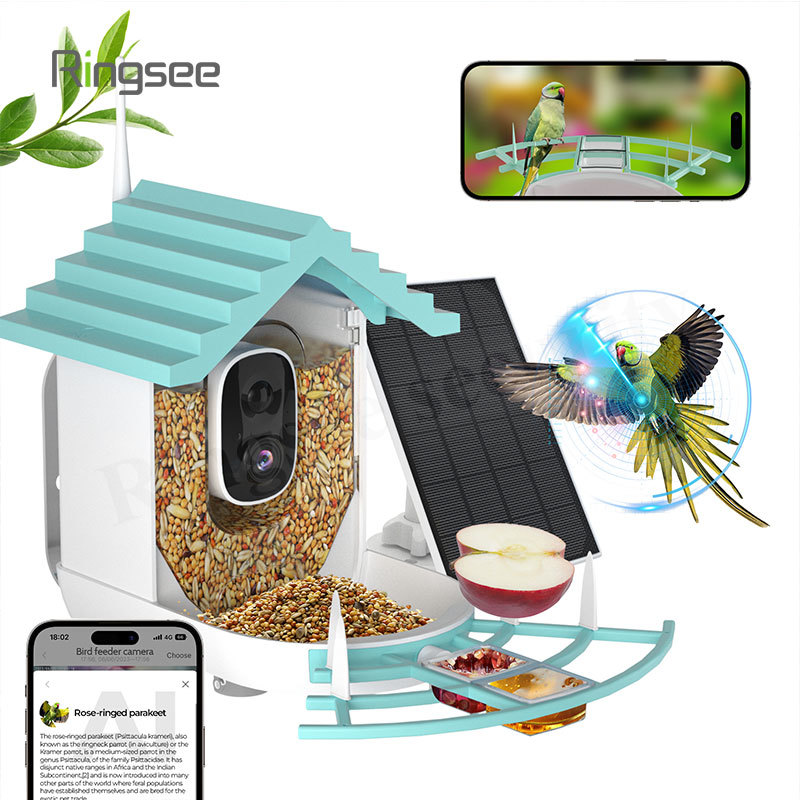
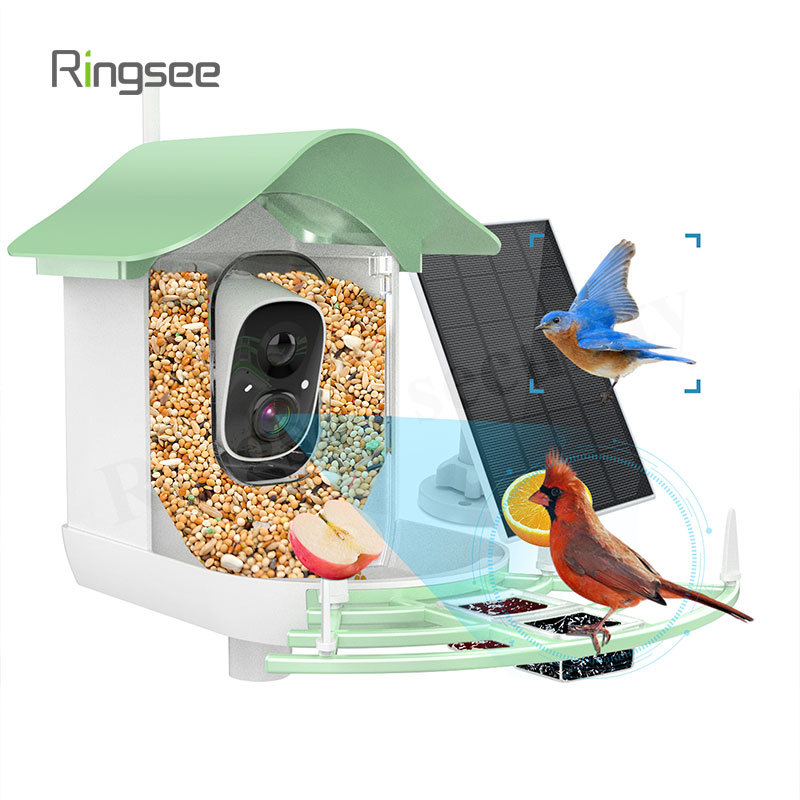
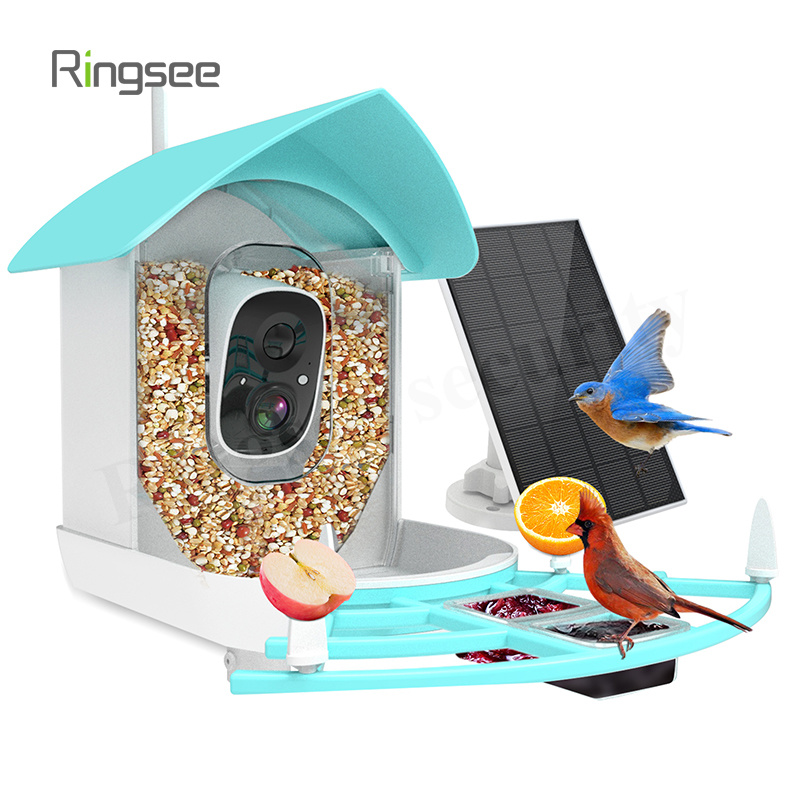
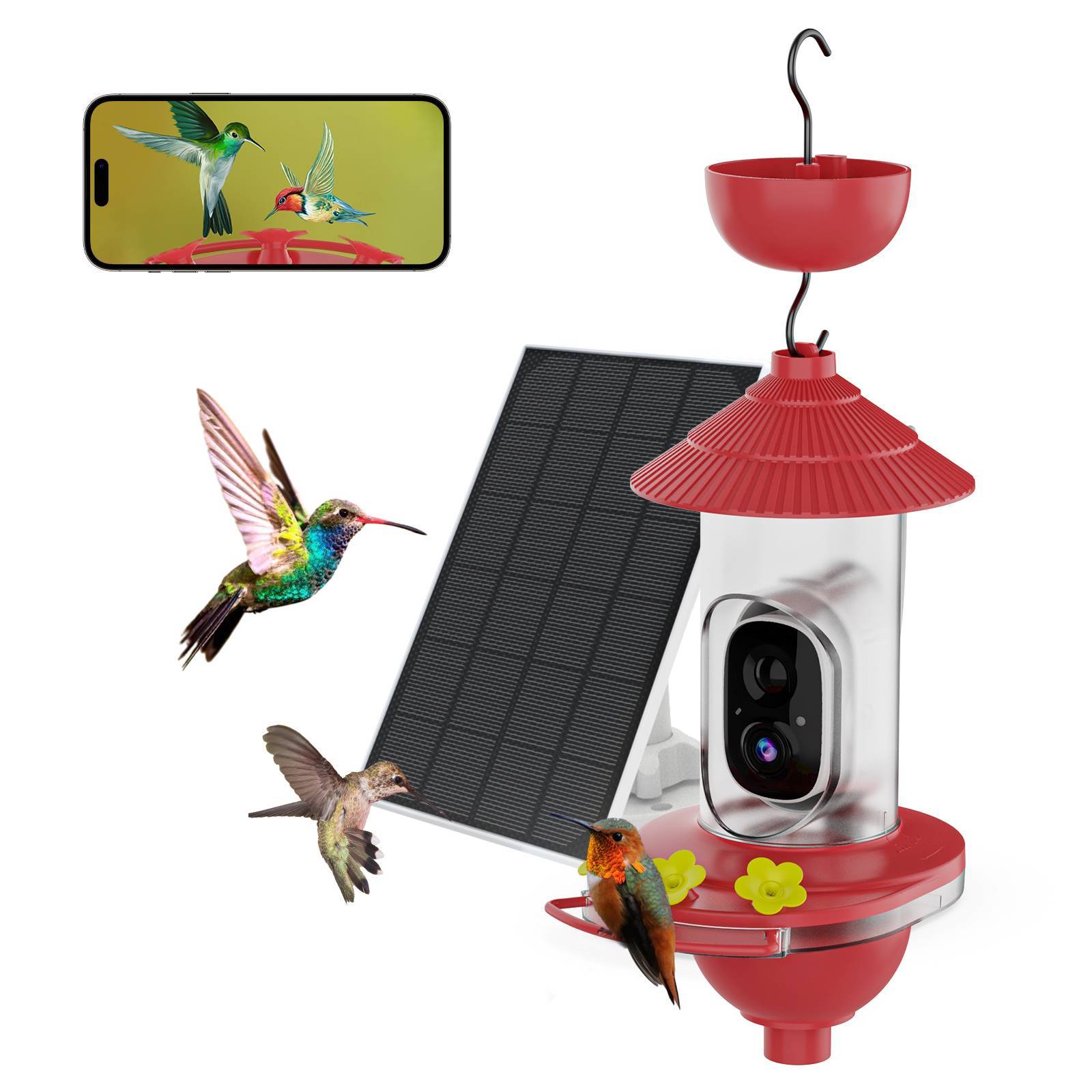
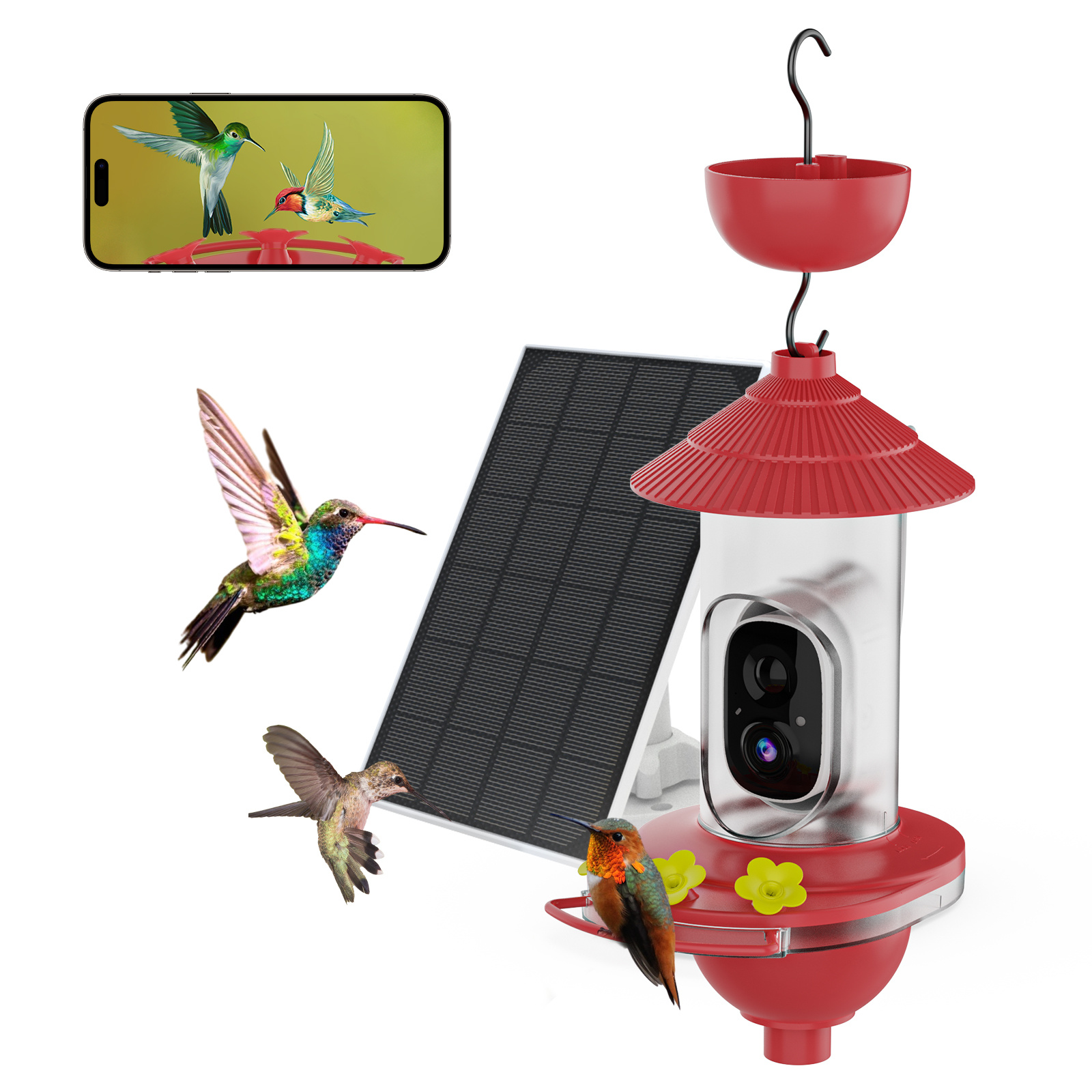
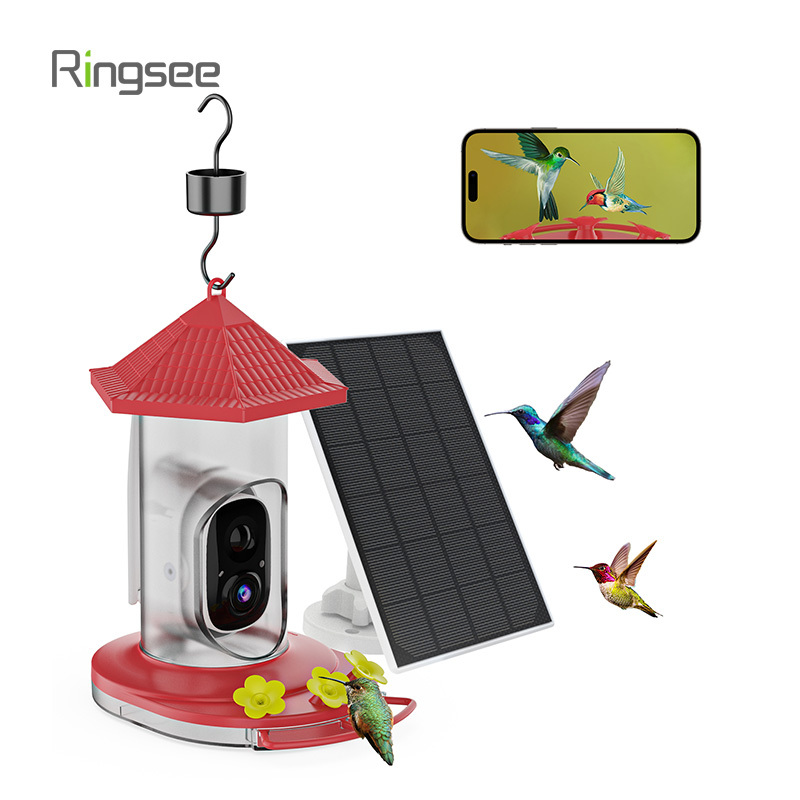
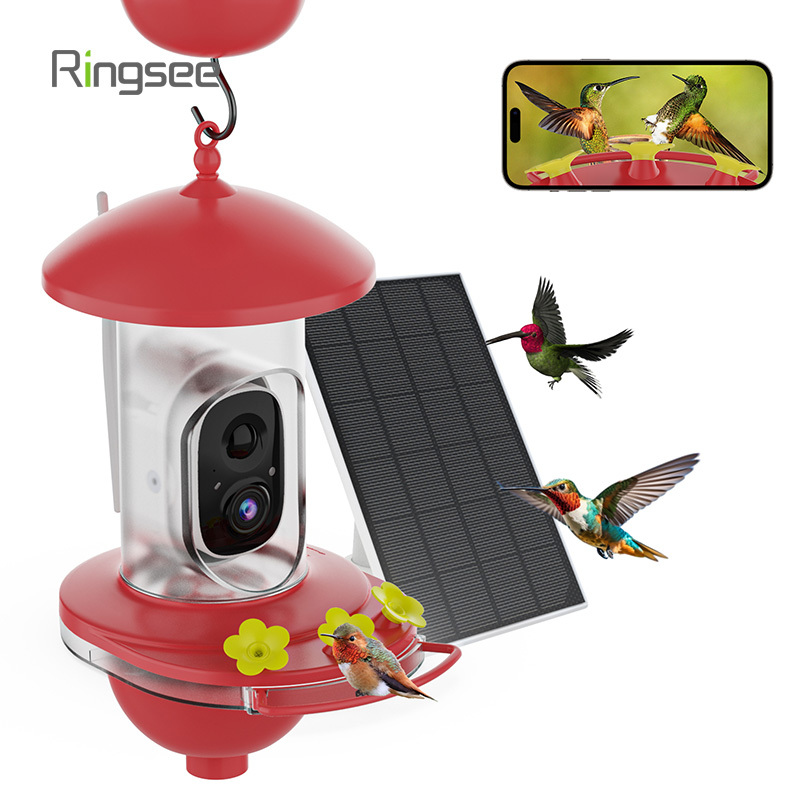
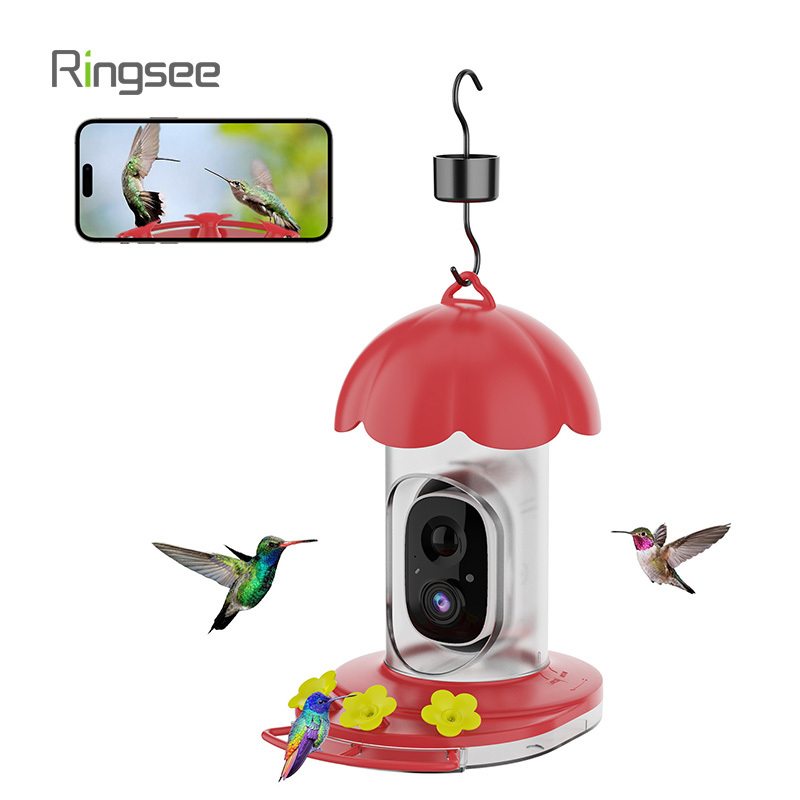
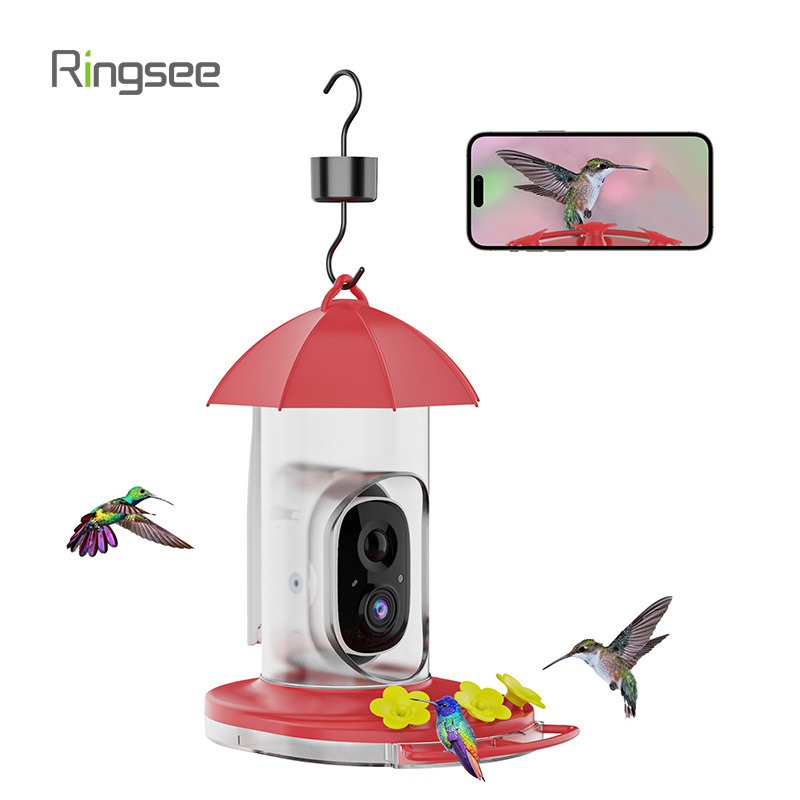
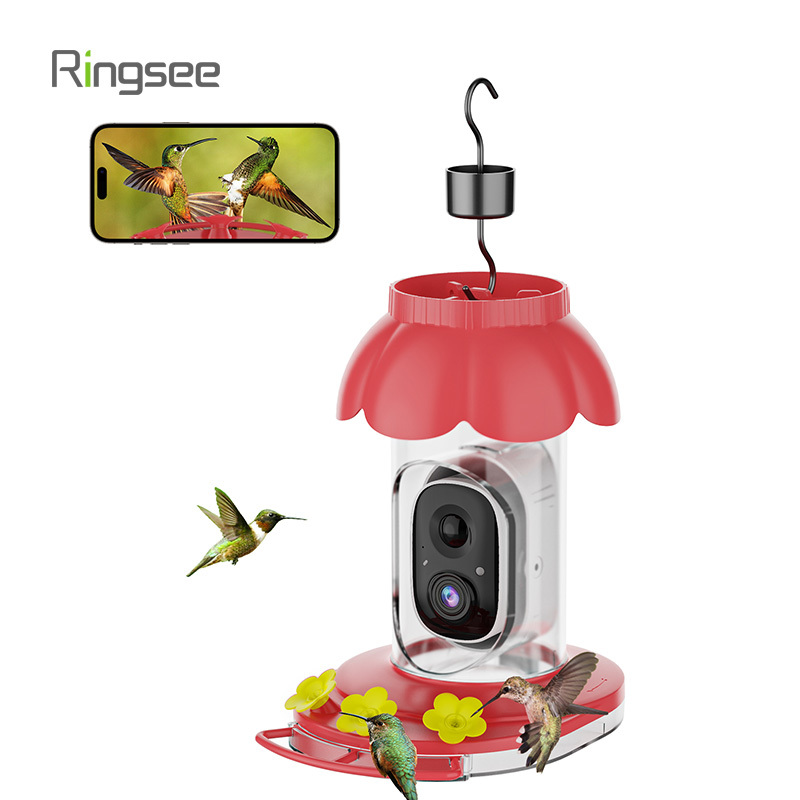
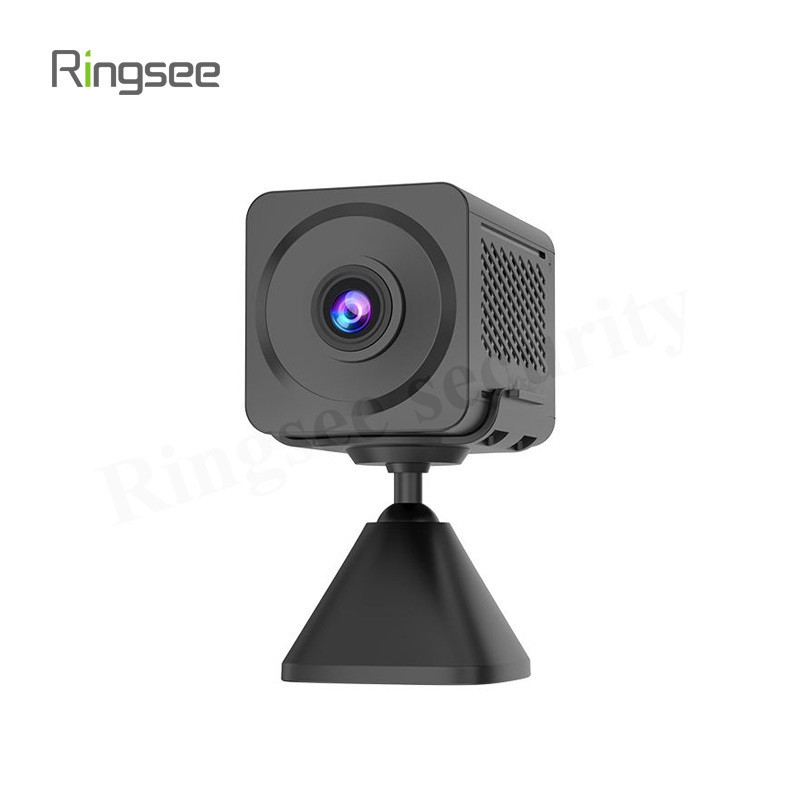
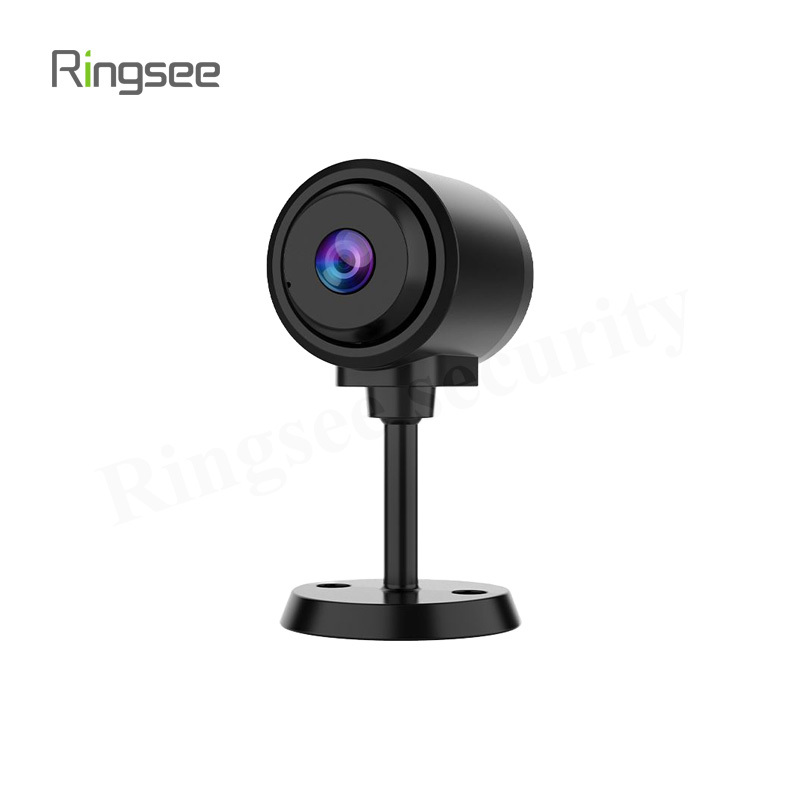
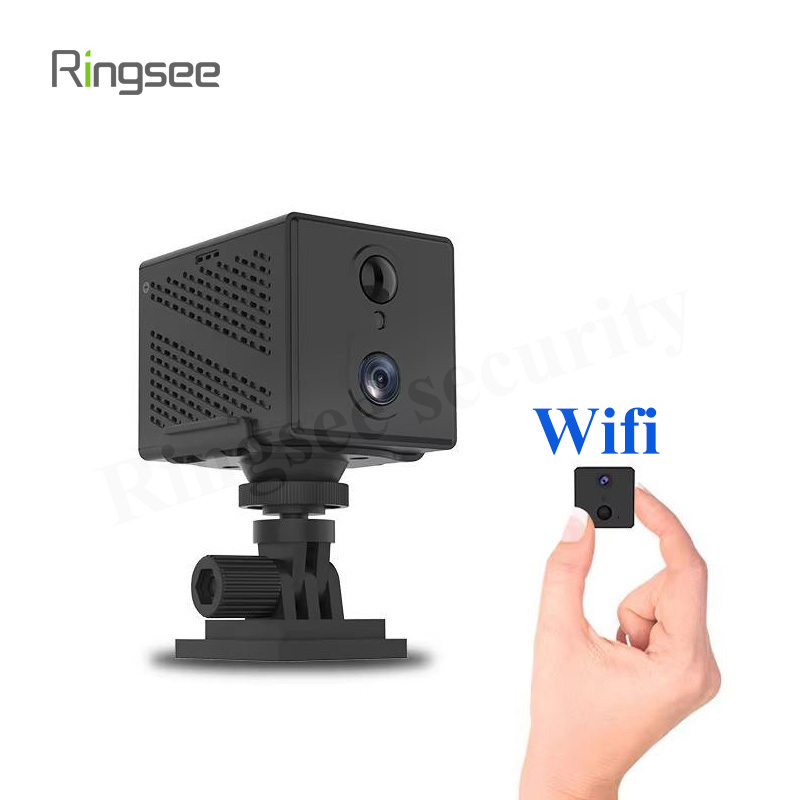
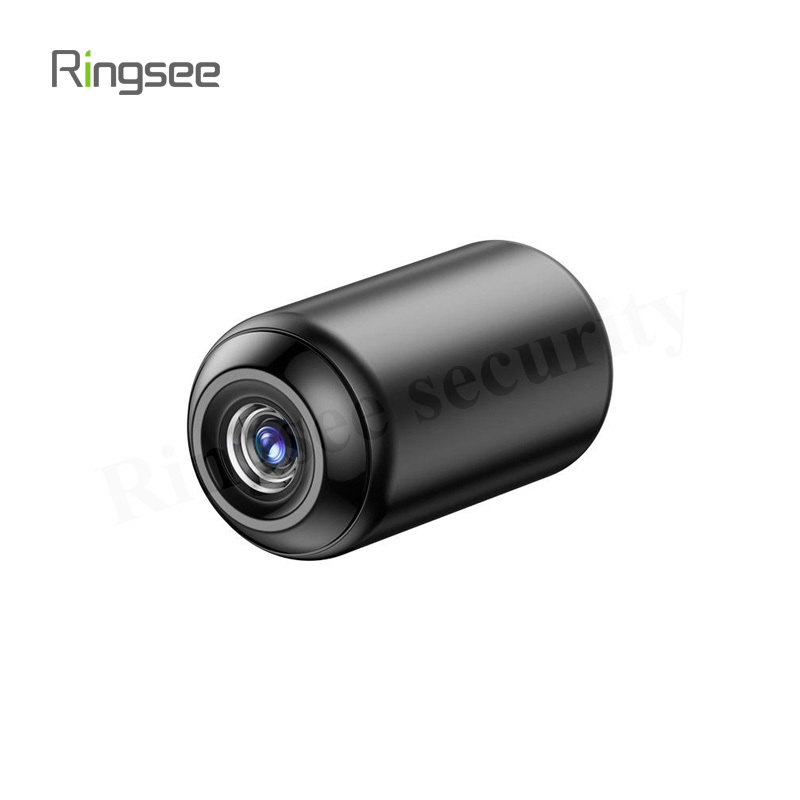
إن مشاهدة الطبيعة وهي تتفتح في فناء منزلك أمر ممتع، وال جهاز إطعام الطيور الذكي رينغسي SHRS-BFC-9103 يجعل ذلك الأمر أسهل من أي وقت مضى. مع ذلك، فإن الخطوة الأولى لمشاهدة الطيور بجودة عالية الدقة هي إعداد ناجح. إذا كنت تتساءل عن كيفية ربط كاميرتك بالتطبيق عبر شبكة 2.4 جيجاهرتز، فهذا الدليل الشامل سيرشدك خلال العملية خطوةً بخطوة.
قبل أن تبدأ: التحضير هو المفتاح
لضمان عملية اقتران سلسة، تحقق من هذه المتطلبات الثلاثة:
اشحن الكاميرا بالكامل: استخدم كابل USB-C المقدم لشحن وحدة الكاميرا لمدة 5 إلى 6 ساعات على الأقل. عادةً ما يتحول ضوء المؤشر من اللون الأحمر إلى الإطفاء (أو إلى اللون الأخضر) عند اكتمال الشحن.
تحقق من شبكة Wi-Fi الخاصة بك: يحتاج جهاز SHRS-BFC-9103 (مثل معظم أجهزة المنزل الذكي) إلى... تردد Wi-Fi 2.4 جيجاهرتز لا يدعم شبكات 5 جيجاهرتز. تأكد من أن هاتفك الذكي متصل بتردد 2.4 جيجاهرتز الخاص بالراوتر الخاص بك.
قم بتنزيل التطبيق: ابحث عن فيكو هوم في متجر تطبيقات Apple أو متجر Google Play وقم بإنشاء حساب مجاني.
الخطوة 1: قم بتشغيل الجهاز وادخل وضع الاقتران

ابحث عن زر الطاقة في وحدة الكاميرا (غالبًا ما يكون مخفيًا تحت غطاء سيليكون واقٍ).
التشغيل: اضغط مع الاستمرار على زر الطاقة لمدة 3 ثوانٍ. ستصدر نغمة تشغيل أو ستظهر إضاءة زرقاء ثابتة.
تنشيط الاقتران: إذا لم يكن الضوء يومض، اضغط مرتين على زر الطاقة. يجب أن تدخل الكاميرا في وضع الاقتران، ويتضح ذلك من خلال صوت «دينغ دونغ» متكرر ومؤشر أزرق يومض.
الخطوة 2: أضِف جهازك في تطبيق VicoHome
افتح تطبيق VicoHome واتبع هذه التعليمات:
اضغط على رمز "+" (إضافة جهاز) في الشاشة الرئيسية.
قد تكتشف التطبيق الكاميرا تلقائيًا عبر البلوتوث. إذا ظهرت نافذة منبثقة تقول «تم العثور على جهاز جديد»، فانقر عليها. «إضافة.»
إذا لم يتم الكشف التلقائي، فاختر «كاميرا البطارية» أو «مغذي الطيور الذكي» من القائمة.
الخطوة 3: الاتصال بشبكة Wi-Fi بتردد 2.4 جيجاهرتز
سيطلب منك التطبيق إدخال بيانات اعتماد شبكة Wi-Fi الخاصة بك.
حدد اختيارك شبكة 2.4 جيجاهرتز الاسم (SSID).
أدخل كلمة مرور Wi-Fi الخاصة بك بعناية. ملاحظة: تحدث معظم حالات فشل الارتباط بسبب كلمات مرور غير صحيحة أو محاولة الاتصال بتردد 5 جيجاهرتز.
الخطوة 4: مسح رمز الاستجابة السريعة
إذا كانت التطبيق يستخدم إقران رموز QR:
سيظهر رمز استجابة سريعة على شاشة هاتفك.
أمسك هاتفك حوالي من 6 إلى 10 بوصات (15–25 سم) أمام عدسة الكاميرا.
عندما تمسح الكاميرا الرمز، ستُصدر صوتًا «بييب» أو مطالبة صوتية تقول: «اتصال Wi-Fi».
الخطوة 5: إكمال الاتصال
انتظر حتى تُكمل التطبيق عملية التسجيل. عادةً ما يستغرق هذا من 30 إلى 60 ثانية. بمجرد النجاح، يمكنك:
سمِّ مغذيك (على سبيل المثال، «طيور الفناء الخلفي»).
ضبط إعدادات الحركة: اضبط الحساسية لضمان التقاط الطيور فقط وليس الفروع المتأرجحة.
تحقق من قوة الإشارة: تأكد من وضع المُغذي في مكان تكون فيه إشارة الواي فاي «متوسطة» أو «قوية».
الأسئلة الشائعة (استكشاف الأخطاء وإصلاحها)
س: كاميرتي لا تستطيع مسح رمز الاستجابة السريعة. ماذا أفعل؟
أ: تأكد من إزالة الفيلم البلاستيكي الواقي من عدسة الكاميرا. ارفع سطوع شاشة هاتفك إلى 100% وحرّك الهاتف ببطء ذهابًا وإيابًا أمام العدسة حتى يصدر صوت تنبيه.
س: لماذا تقول التطبيق «لم يتم العثور على شبكة Wi-Fi»؟
أ: تأكد من أن جهاز التوجيه الخاص بك يبث إشارة بتردد 2.4 جيجاهرتز. إذا كان لديك جهاز توجيه «ثنائي النطاق» له اسم واحد، فقد تحتاج إلى تعطيل خاصية 5 جيجاهرتز مؤقتًا في إعدادات جهاز التوجيه أو الابتعاد أكثر عن الجهاز لحمل هاتفك على الاتصال بالشبكة ذات التردد 2.4 جيجاهرتز.
س: هل يمكنني استخدام الكاميرا بدون واي فاي؟
أ: بينما يمكن للكاميرا تسجيل البيانات على بطاقة MicroSD دون اتصال مباشر، إلا أنك لن تتلقى إشعارات في الوقت الفعلي ولن تتمكن من استخدام ميزات تحديد الطيور بالذكاء الاصطناعي بدون شبكة Wi-Fi بتردد 2.4GHz.
س: كيف أعيد ضبط الكاميرا؟
أ: اضغط مطولًا على زر الطاقة لمدة 10 ثوانٍ حتى تعلن الكاميرا أنها في طور إعادة الضبط. يمكنك بعد ذلك إعادة بدء عملية الارتباط من الخطوة الأولى.
الخاتمة
إعدادك رنغسي SHRS-BFC-9103 هي البوابة إلى عالم من الاكتشافات الطيور. من خلال ضمان اتصال مستقر بتردد 2.4 جيجاهرتز واتباع مطالبات تطبيق VicoHome، ستكون مستعدًا لتحديد زوارك ذوي الريش وتسجيلهم في وقت قصير جدًا.
للحصول على مساعدة إضافية أو دعم الأجهزة، يرجى زيارة الموقع الرسمي صفحة منتج رينغس .
الروابط:تكنولوجيا الطاقة الحزام الواحد
إضافة: الطابق الرابع عشر ، مبنى باوشان ، حي لونغهوا ، الصين شنتشن.


سياسة الخصوصية.سيو.سيتيسيتي. الدعم:300. س دونغقوان